
Руководство по эксплуатации J70
Приложение SmartFarm 60
Приложение EAVISION SmartFarm 60 установлено на пульте, и вся работа с дроном идёт через него. Оно показывает состояние борта и навесного оборудования, размечает участки, планирует маршруты, ведёт съёмку, подъём груза и внесение. Вы размечаете поле, а дрон летит сам.
Главный экран
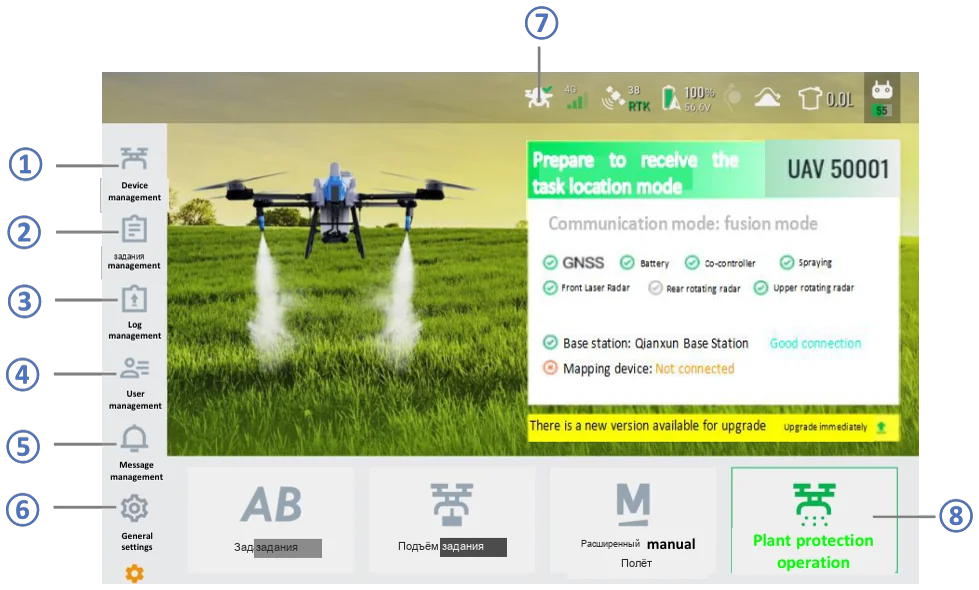
- Управление устройствами. Состояние дрона, базовой станции, картографа, пульта, версия приложения.
- Управление заданиями. Записи о выполненных работах, текущие и завершённые задания, заявки.
- Журналы. Просмотр и отправка логов дрона и устройств.
- Пользователь. Накопленная статистика, срок действия облачной базовой станции, смена пароля.
- Сообщения. Новости и уведомления об обновлениях.
- Общие настройки. Единицы измерения и функции.
- Состояние дрона. Связь и состояние устройств.
- Режимы работы. Кнопки внизу экрана, которыми выбирают тип задания.
Режимы работы
Режимов пять: обработка, расширенный ручной полёт, подъём груза, задание по точкам A и B и аэросъёмка на малой высоте.
- Обработка. Съёмка участка и полностью автоматическое опрыскивание или внесение на полях и в горах.
- Расширенный ручной полёт. Ручной полёт с заданной нормой на му, скоростью и маршрутом. Помогают разворот одной кнопкой и фиксация курса.
- Подъём груза. Для гор, где носить руками тяжело и долго. Автоматический режим поднимает и производительность, и безопасность. Стройматериалы и солнечные панели возить нельзя.
- Задание A–B. Для больших ровных участков без препятствий: задали две точки, и маршрут построен.
- Аэросъёмка на малой высоте. Автоматическая съёмка. Подробная карта строится сразу и используется при разметке.
Рабочий экран
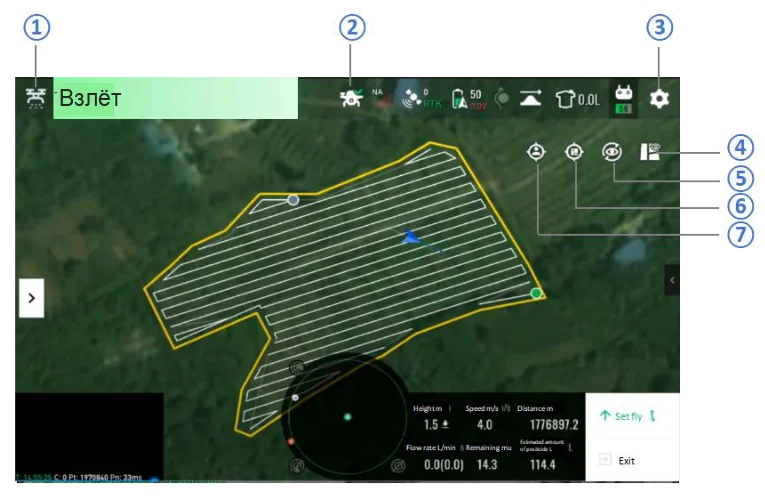
Здесь видно состояние дрона, задаются параметры, размечаются участки и запускается работа. Режим выбирают в правом нижнем углу. Ниже разбираем экран на примере опрыскивания.
- Главный экран. Возврат на главный экран.
- Информация о дроне. Заряд батареи дрона и пульта, связь, остаток раствора. Касание открывает подробности.
- Настройки задания. Полёт, опрыскивание, внесение, датчики, RTK, пульт, питание, заявка на ремонт.
- Соседние участки. Показать на карте другие размеченные участки.
- Следовать за дроном. Карта следует за дроном.
- Где участок. Показать участок на карте.
- Где пульт. Показать положение пульта.
Управление устройствами
Здесь состояние дрона, базовой станции, картографа, приложения, пульта, станции Super Link, зарядного устройства и co-контроллера.
- Дрон. Версия прошивки, связь с базовой станцией, навесное оборудование, диагностика, радары, калибровки, батарея.
- Картограф. Подключается по Bluetooth. Для работы ему нужна связь с облачной базовой станцией.
- Пульт. Сопряжение с дроном и настройка каналов стиков.
- Станция Super Link. Сначала убедитесь, что пульт сопряжён с дроном. Затем сопрягите пульт со станцией, это занимает около минуты, и выберите её функцию. Съёмка — отдельная функция, станция подключается для неё по Bluetooth, как картограф. Ретранслятор, базовая станция и наведение включаются вместе.
- Зарядное устройство. Состояние и прошивка.
- Co-контроллер. Версия и параметры модуля.
Управление заданиями
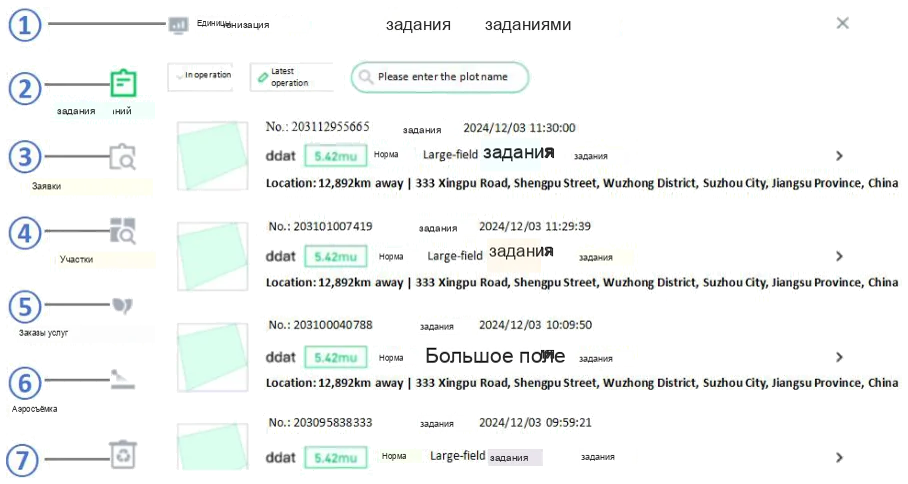
- Синхронизация. Без сети данные копятся на пульте и уходят на сервер, когда появится связь: участки, задания, планы, полёты.
- Записи заданий. Итоги обработки: площадь, расход, параметры.
- Заявки. Все участки и их статус в рамках одной заявки.
- Участки. Передать, подарить, удалить, скопировать.
- Заказы услуг. Данные работ по заказу.
- Аэросъёмка. Задания съёмки: снимки, склейка, нарезка на тайлы, переход к разметке нового участка.
- Корзина. Восстановить удалённый участок.
Действия с участком. «Передать» переносит участок в другую заявку, «Подарить» отдаёт его другому пользователю, «Удалить» убирает в корзину, «Скопировать» создаёт копию, в которой можно поправить данные.
Съёмка и склейка снимков. Выберите участок в «Аэросъёмке» и нажмите «Склеить». Появится полоса прогресса. Сброс удаляет прошлую склейку, «Просмотр» показывает результат. «Нарезка» накладывает склеенную карту на карту участка, тайлы подгружаются при масштабировании. Если не склеилось, сбросьте и повторите. Если не помогло, дело в снимках: снимайте в солнечный день с чистым объективом, а при повторном сбое увеличьте перекрытие. Если не нарезалось, проверьте, прошла ли склейка.
Что хранится. Участок (границы), задание, план (маршрут; перепланирование создаёт новый), полёт (данные каждого вылета) и прочее (пакеты сообщений).
Журналы
При неисправности или поломке отправьте логи на анализ: дрон, полётный контроллер, приложение, видео FPV.
- Лог дрона. Подключитесь к точке доступа дрона и при необходимости сузьте период. При отправке пульт должен быть в сети.
- Лог приложения, видео FPV (запись полёта) и лог видеоканала отправляются при подключённой сети.
- Лог полётного контроллера описан в главе о пульте.
Общие настройки
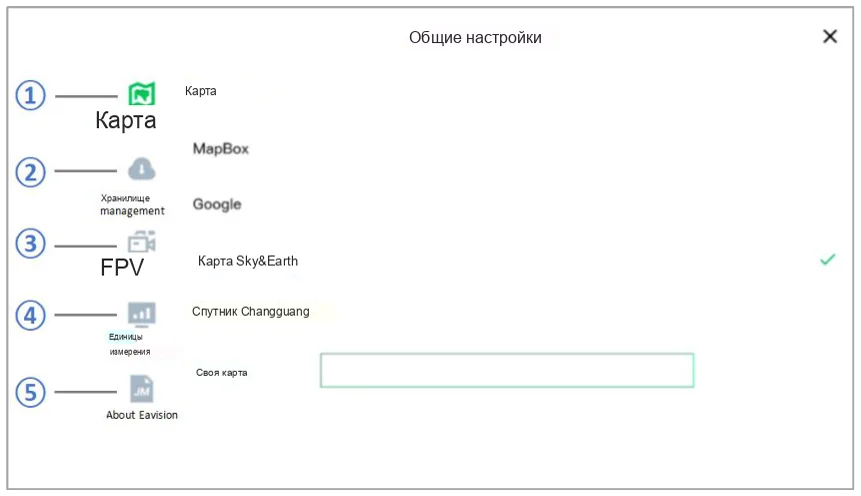
- Карта. Смена карт, можно добавить свою.
- Хранилище. Очистка кэша системы, логов дрона, приложения и FPV, отправленных данных. С отправленными данными будьте осторожны.
- FPV. Показ видео FPV на рабочем экране (если окна FPV нет, проверьте здесь) и автозапись с момента запуска дрона.
- Единицы измерения. Под стандарты вашей страны.
- О EAVISION.
Заявка на ремонт
При неисправности откройте рабочий экран, затем настройки в правом верхнем углу и «Заявку на ремонт». Заявка уйдёт в сервис.
Окно FPV
Если окна FPV нет, проверьте два переключателя. Первый: рабочий экран → настройки → «Полёт» → окно FPV. Второй: главный экран → «Общие настройки» → «FPV» → показ видео.
Принудительное опрыскивание и внесение
В полностью ручном режиме норму можно задать вручную. Если норма не задана, а принудительный режим включён, расход будет максимальным.
- Норма опрыскивания. Рабочий экран → настройки → «Опрыскивание», включите «Норма» и задайте расход.
- Норма внесения. Настройки → «Внесение», включите «Норма» и задайте обороты шнека.
- Принудительное опрыскивание и внесение включаются там же, отдельным переключателем.
Полёт
Условия для работы
- Уклон не больше допустимого производителем. Иначе не работайте.
- В 10 м от участка и вокруг него не должно быть столбов, деревьев и построек, мешающих полёту.
- Подальше от ферм, школ, больниц, жилья, водоёмов, лугов и других уязвимых мест.
- Параметры обработки задавайте по местной агрономии: культура, фаза роста, вредители, болезни, сорняки.
- Соблюдайте срок ожидания до сбора урожая и безопасность для окружающей среды.
- Не взлетайте в помещении: без сигнала GNSS дрон уплывает. Чем больше спутников, тем точнее навигация. Большие здания закрывают сигнал.
- Плохая видимость мешает оценивать расстояние и уводит дрон из поля зрения.
- Опрыскивайте при ветре до 6 м/с, гербициды и летучие препараты — до 3 м/с.
- Зимой не заносите холодный дрон сразу в тёплое помещение: конденсат внутри может вывести из строя контроллер и регуляторы.
- Влажный воздух разъедает металл. Не храните дрон во влажном месте.
- Летайте только в прямой видимости и подальше от людей и скота.
- Загружайте по рекомендации для условий работы, не выше заводской нормы.
- Не летайте в сильный ветер, дождь, снег, обледенение, туман и грозу.
- Не летайте под мостами, в ущельях и там, где спутниковый сигнал слаб. Рядом не должно быть ЛЭП, базовых станций, вышек и других источников помех.
- С высотой грузоподъёмность падает: выше 1000 м над уровнем моря максимальная взлётная масса уменьшается на 2,5 кг на каждые 500 м.
- Работайте и храните дрон при −10…45 °C. В холод батарея должна быть полностью заряжена, загрузку уменьшите, элементы прогрейте выше 15 °C, иначе взлёт может быть ограничен.
- Не работайте при пожарах, взрывах, грозах, смерчах, наводнениях, землетрясениях и песчаных бурях.
Перед вылетом
- Батареи дрона, пульта и картографа заряжены, в генераторе есть бензин. Иначе вынужденная посадка или потеря управления.
- Батарея и бак (бункер) установлены до упора.
- Все узлы закреплены.
- Все жгуты подключены правильно и надёжно.
- Моторы и винты установлены правильно, вращаются свободно, чистые. Винты и лучи разложены, фиксаторы затянуты, лопасти выровнены, приложение не показывает ошибок.
- Объектив FPV чистый и целый.
- Магистраль опрыскивания без засоров и течей.
- Проверьте форсунки. Если не работают, возможно, в магистрали воздух. Стравите его.
- Радары чистые и целые.
- Облачная базовая станция аккаунта не просрочена.
- Зарядное устройство и генератор целы, разъёмы не повреждены.
- Все запчасти из официального канала. Иначе разбор происшествия невозможен, а гарантия теряется.
- Ни одна деталь не повреждена, на моторах, винтах, радарах и антеннах нет посторонних предметов. Изношенное замените.
- Оператор в каске и светоотражающем жилете, не ближе 10 м от дрона. К вращающимся винтам не подходить. Вокруг дрона и на точке взлёта не должно быть людей, машин и мусора.
- Режим стиков соответствует навыкам пилота.
- Обрабатываемое поле и соседние поля в радиусе 100 м не пострадают от препарата. Расстояние пилот определяет по ветру, параметрам и условиям.
- Растяжки, опоры ЛЭП и провода в зоне полёта размечены. Провода пересекайте перпендикулярно и на подходящей скорости (для J70 — 7 м/с).
- Точка взлёта не у дороги, проводов, деревьев и высоких препятствий.
Бортовой модем вмещает две SIM-карты разных операторов и сам переключается на лучшую. Если связь в поле нестабильная, поставьте вторую карту.
Подключение дрона
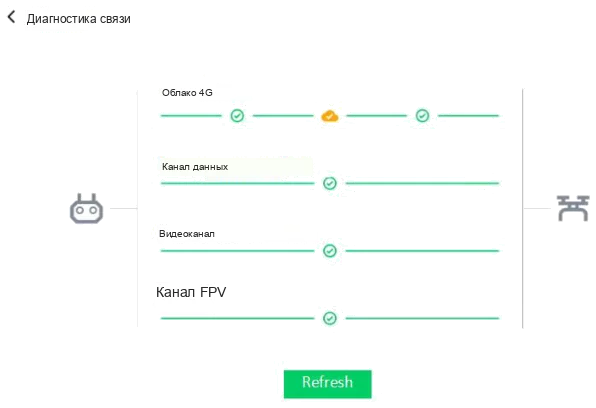
Проверьте каналы связи: облако 4G, канал данных, видеоканал, канал FPV.
Проверка версий
Перед работой убедитесь, что прошивка дрона и приложение на пульте свежие.
- Дрон. После подключения посмотрите в правый нижний угол главного экрана. Если там сообщение о новой версии, нажмите «Обновить». Нет сообщения — обновлять нечего.
- Пульт. При запуске SmartFarm 60 окно с описанием обновления появляется само. Действуйте по подсказкам.
Стики пульта
После обновления или на новом пульте проверьте отклик стиков. Если нейтраль сбита или стики ведут себя странно, откалибруйте их до работы.
Ручной полёт
- Поставьте дрон на ровное открытое место рядом с участком. Оператор стоит со стороны хвоста.
- Залейте раствор и плотно закройте крышку бака.
- Включите пульт, убедитесь, что SmartFarm 60 работает, и включите дрон.
- Дрон подключился к пульту, индикатор пульта зелёный.
- Дождитесь самодиагностики. Сигнал GNSS устойчивый, антенны RTK не закрыты.
- Ошибок нет, статус «Готов к заданию».
- Разблокируйте моторы и взлетайте.
- Опрыскивайте вручную.
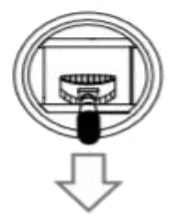
- Садитесь на ровное открытое место у участка, оператор со стороны хвоста. Опустите газ, дрон сядет. Удерживайте стик газа в нижнем положении, через 3 секунды моторы остановятся.
- После остановки моторов выключите дрон, потом резервное питание, потом пульт.
- В полностью ручном полёте облёт препятствий работает, если включён в настройках.
- Облёт выключен — скорость до 13,8 м/с, включён — до 10 м/с.
Взлёт
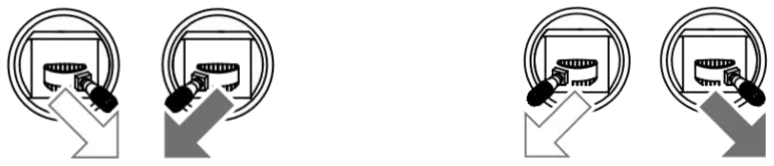
Запустите моторы жестом стиков, как на схеме выше. Как только винты закрутились, отпустите стики и сразу взлетайте. Если дрон не взлетает, не повторяйте жест запуска: дрон может потерять равновесие, поползти или взлететь сам. Если разблокировка не удалась, сначала сбросьте код ошибки в полётном контроллере, потом повторите.
Посадка
Опустите газ, дрон сядет. Удерживайте стик газа внизу, через 3 секунды моторы остановятся. Винты опасны: держитесь на расстоянии и не подпускайте людей и животных. Пока моторы не остановились, пульт в руках, дрон под контролем. После посадки выключите сначала дрон, потом пульт.
Аэросъёмка на малой высоте
Съёмка — первый шаг перед обработкой. Дрон быстро строит подробную карту, и по ней размечать участок точнее и безопаснее, чем от руки.
Параметры съёмки: перекрытие по курсу (насколько соседние снимки одной линии перекрывают друг друга), боковое перекрытие (между соседними линиями), рабочая скорость и скорость входа и выхода (между точкой взлёта и участком).
- Режим. Пролистайте ленту режимов внизу главного экрана вправо до «Аэросъёмки».
- Участок. Наведите перекрестие на границу и нажмите «Взять точку». Нужно не меньше четырёх точек.
- Параметры. Приложение само построит точки съёмки. При желании измените перекрытие и скорость входа и выхода.
- Съёмка. После взлёта дрон снимает сам.
- Карта. Строится сразу после съёмки. Смотреть: главный экран → «Управление заданиями» → «Аэросъёмка».
- Разметка делается прямо на этой карте.
- Скорость съёмки подбирается автоматически, вручную меняется только скорость входа и выхода: со следованием рельефу до 10 м/с, без него до 13,8 м/с.
- Следование рельефу можно включать и выключать, а облёт препятствий в этом режиме недоступен.
- Высота съёмки 30 м, и любые операции во время съёмки идут на 30 м.
Опрыскивание
Главная работа агродрона: точное внесение раствора против вредителей, болезней и сорняков, листовые подкормки. Результат зависит от того, насколько правильно всё настроено.
Разметка участка
Точная разметка позволяет дрону работать самостоятельно, а отмеченные препятствия резко снижают риск падения.
- Включите пульт.
- Откройте SmartFarm 60 и войдите в аккаунт.
- Нажмите «Устройство» и подключитесь по подсказкам.
- На главном экране нажмите «Обработка», слева в списке выберите «Участок». Справа внизу появится «Новый участок».
- Нажмите «Новый участок», заполните данные участка и культуры. Откроется экран разметки.
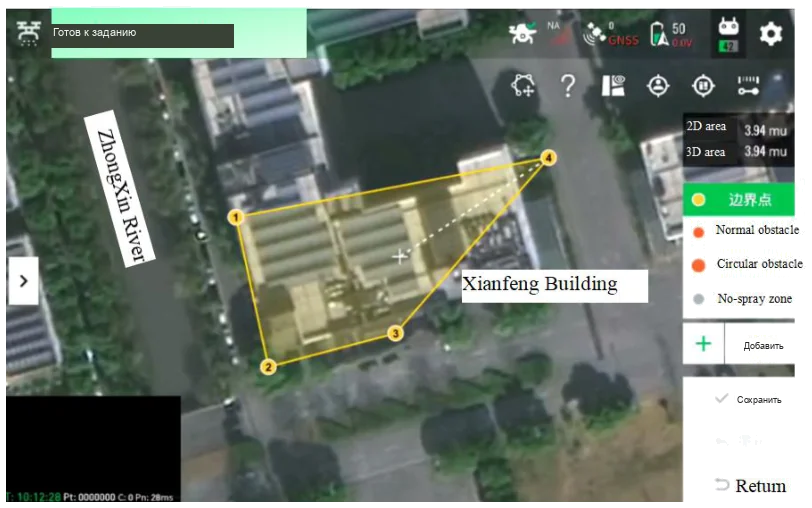
Функции разметки
Грамотная разметка снижает число падений, ускоряет работу и экономит препарат: без перелётов, пропусков и передозировок.
Типы точек
- Обычные точки границы. Не меньше трёх, чтобы замкнуть участок. Точку можно удалить, отменить или подвинуть.
- Обычное препятствие. Только внутри участка, тоже от трёх точек. Правится так же.
- Круглое препятствие. Касание ставит шестиугольник со стороной 1,5 м и две точки подстройки: центральная двигает препятствие, боковая меняет размер (кнопка «Подстроить» справа). Удаляется касанием по телу.
- Зона без опрыскивания. От трёх точек внутри участка. Внутри зоны форсунки выключаются сами и включаются на выходе. Вне участка такую зону создать нельзя.
Способы разметки
- От руки. Удобно, не нужно идти на место, но точность низкая. Получится обычный участок, не высокоточный.
- Картографом. Высокая точность, высокоточный участок.
- Дроном. Высокоточный участок, но возможна ошибка положения из-за визуальной погрешности в полёте.
Функции полёта
- Обрезка маршрута. В параметрах нажмите «Маршрут» и укажите, с какой линии начать. Предыдущие линии считаются выполненными.
- Умный облёт. Переключатель в настройках рабочего экрана. Включён — дрон распознаёт препятствия от 1 см и облетает их. Выключен — препятствия пересекаются сверху или снизу. Выбирайте по условиям поля.
Параметры задания
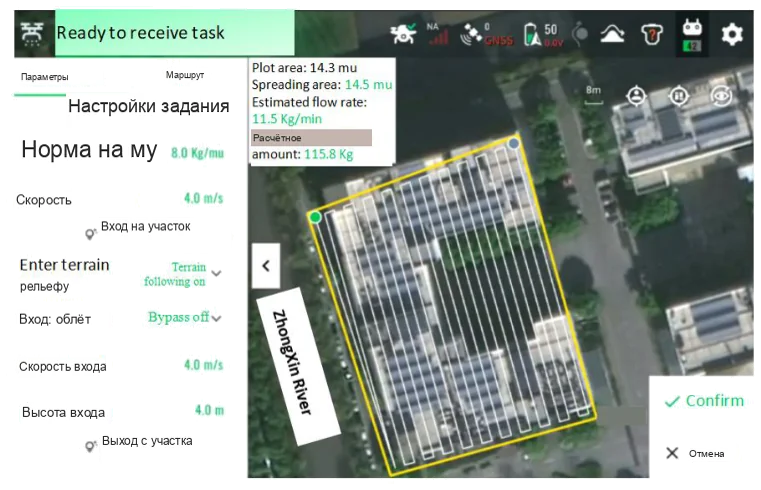
Перед автономным полётом настройте параметры. От них зависят скорость и качество работы.
- Капля. Размер капель раствора.
- Норма на му. Расход раствора на му (1 му = 1/15 га).
- Высота. Над кроной культуры.
- Скорость. Горизонтальная скорость.
- Вход и выход: следование рельефу. Следовать ли рельефу по пути на участок и обратно.
- Вход и выход: облёт. Облетать ли препятствия по пути.
- Скорость входа и выхода.
- Высота входа и выхода. Над землёй.
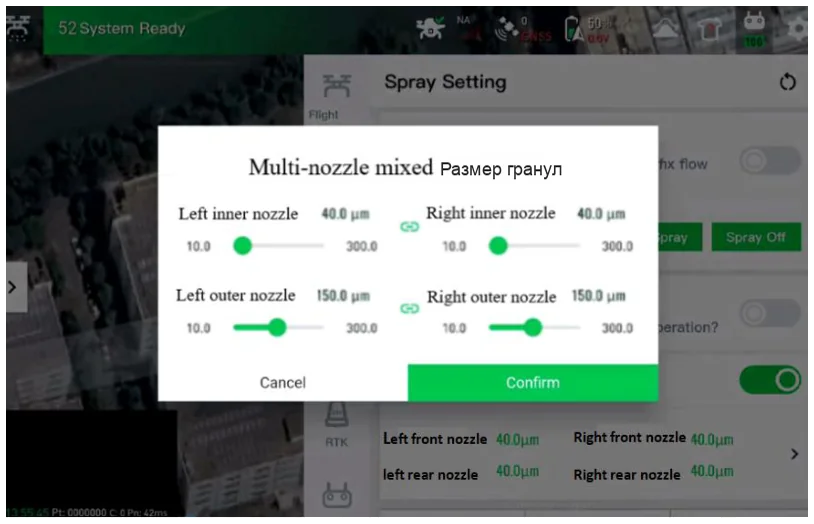
Смешанная капля
Работает только с четырьмя форсунками. За один пролёт дрон распыляет капли четырёх разных размеров: крупные ложатся на верх листа, мелкие на его обратную сторону. На рабочем экране откройте настройки опрыскивания и включите «смешанная капля по форсункам».
Задание по точкам A и B
Для больших участков с ровными границами и без препятствий. Разметка не нужна: дрон сам строит параллельные линии в заданном направлении.
- Подключите дрон, войдите в SmartFarm 60 и нажмите «Задание AB» внизу главного экрана.
- Взлетите и войдите на участок. В нужных точках нажмите справа «Точка A», «Угол A», «Точка B», «Угол B». Маршрут построится влево или вправо от линии AB.
- В настройках задайте параметры и междурядье.
- Нажмите кнопку «AB» в правом нижнем углу. Работа началась.
- Долетев до края участка, остановите работу кнопкой «Возврат».
- Если работу прервали винты, низкий заряд, пустой бак или сбой, дрон ставит точку остановки. Когда будете готовы продолжить, нажмите «Продолжить», и дрон вернётся к точке.
- После старта задания AB вмешиваться стиками нельзя.
- Если всё же взяли стики, переключитесь в ручной режим. Появится точка остановки, а «Продолжить» вернёт дрон к полуавтоматической работе.
Расширенный ручной полёт
Ручной полёт с заданными высотой, скоростью и нормой на му. Новичку так проще освоиться, а помощники, разворот одной кнопкой и фиксация курса, делают полёт лёгким.
- Откройте SmartFarm 60 и в правом нижнем углу выберите «Расширенный ручной».
- Настройте параметры касанием.
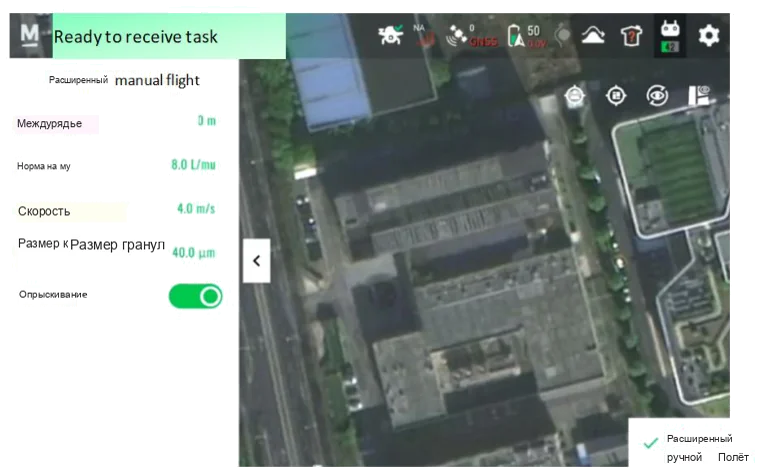
- Междурядье. Расстояние между линиями.
- Норма на му. Литров на му.
- Скорость. Рабочая скорость.
- Капля. Размер капель.
- Опрыскивание. Включать ли форсунки в полёте.
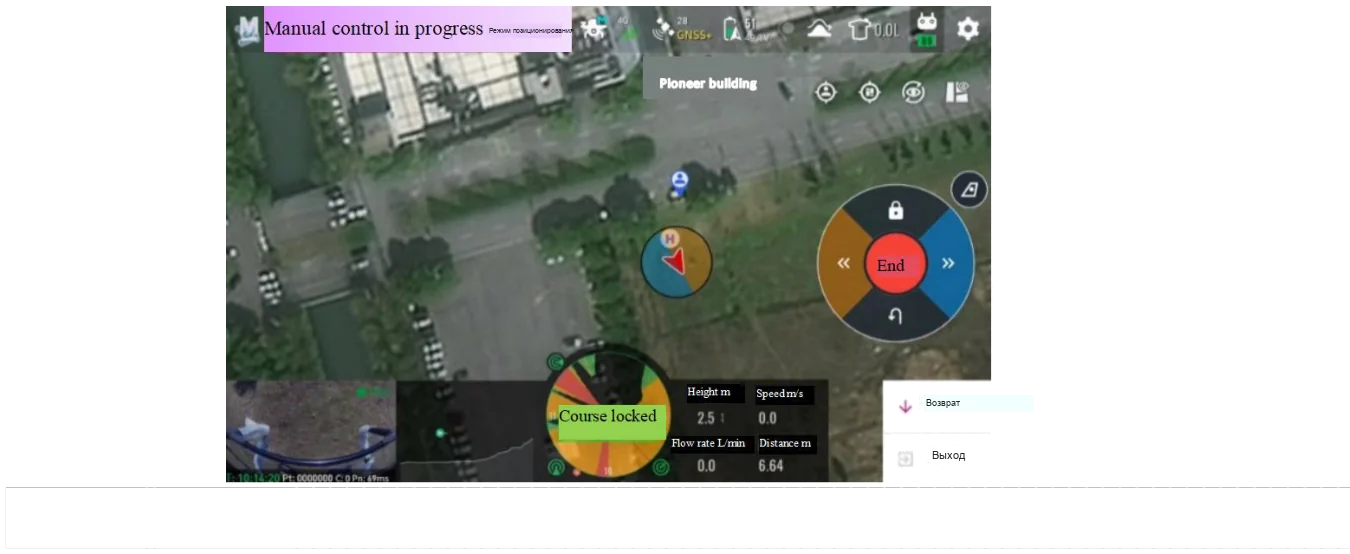
- Переключитесь в ручной режим и нажмите «Расширенный ручной полёт» в правом нижнем углу. После самодиагностики проведите пальцем для взлёта.
- После взлёта толкните стик тангажа, и дрон полетит с зафиксированным курсом.
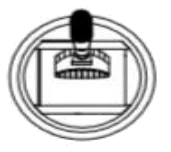
- В этом режиме крен стиком не управляется, а поворот работает только при зафиксированном курсе. Тангаж доступен всегда, но скорость ограничена заданной.
- Дрон взлетает сам после самодиагностики и зависает. Толкать стик можно только после этого.
- Кнопки справа: разворот одной кнопкой, фиксация курса, смена ряда влево-вправо.
- Разворот. Сменить направление носа.
- Фиксация курса. Зафиксировать или отпустить курс. При зафиксированном курсе стик поворота можно отключить или использовать.
- Смена ряда. Перейти на соседний ряд влево или вправо.
Внесение гранул
Режим внесения работает по маршруту в горах, по маршруту на больших полях и вручную. Между опрыскиванием и внесением переключаются в приложении.
Установка и настройка
На ровной площадке поставьте дрон горизонтально, а разбрасыватель горизонтально над ним (жгут и диск уже установлены). Между дроном и разбрасывателем один разъём, подключается за секунды.
- Установите разбрасыватель по направляющей. Если стоит бак, сначала снимите бак.
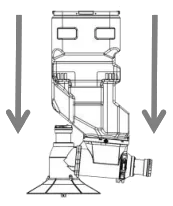
- Подключите жгут.
- Откройте SmartFarm 60, войдите в аккаунт и подключите дрон.
- Нажмите «Обработка», откройте участок, затем настройки в правом верхнем углу и «Внесение». Перед первой работой и при смене материала (если нет шаблона) нужна калибровка из двух частей: калибровка веса бункера и калибровка внесения.
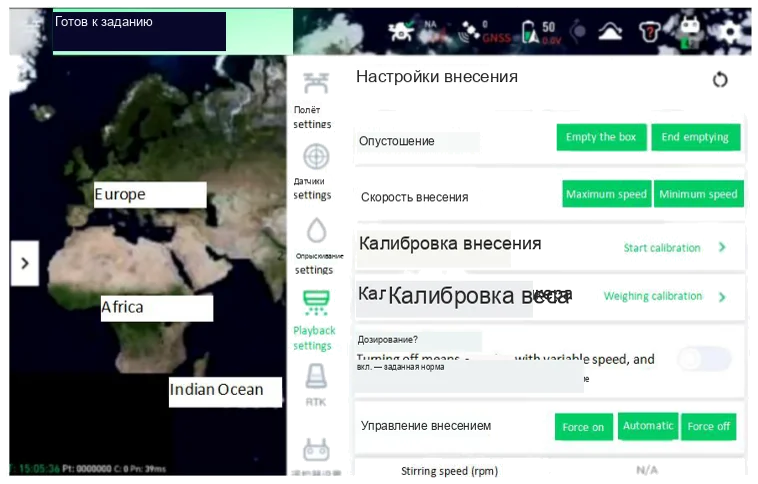
При смене бака на бункер и обратно выключайте питание дрона и только потом подключайте жгут.
Калибровка веса
- Нажмите «Калибровка веса бункера».
- Появится подсказка: приподнимите бункер так, чтобы тензодатчик оказался в 5–10 см от продольной балки.
- Нажмите «Подтвердить». Пойдёт отсчёт, идёт автоматическая калибровка.
- Затем подсказка: поставьте бункер горизонтально. Дно должно быть чистым, без посторонних предметов.
- Нажмите «Подтвердить». Отсчёт, автоматическое обнуление тары.
- Появится «Калибровка успешна». Нажмите «Подтвердить». На главном экране вес должен быть 0.
- Готово, можно работать.
Шаблон разбрасывателя
- Перед калибровкой подставьте под диск ёмкости для сбора материала. При необходимости снимите крыльчатку, чтобы не разбрасывало.
- Засыпьте материал.
- Нажмите «Начать калибровку». Это калибровка расхода.
- Нажмите «Новый шаблон калибровки» и введите название.
- «Начать калибровку» создаёт шаблон. Нажмите ещё раз. Дальше разбираем на примере «Комплексное удобрение».
- В шаблоне задайте обороты шнека и длительность. Для первой калибровки рекомендуется 25 %. Чем дольше, тем точнее, но не настолько, чтобы бункер опустел.
- Нажмите «Начать первую калибровку» и убедитесь, что материал идёт ровно.
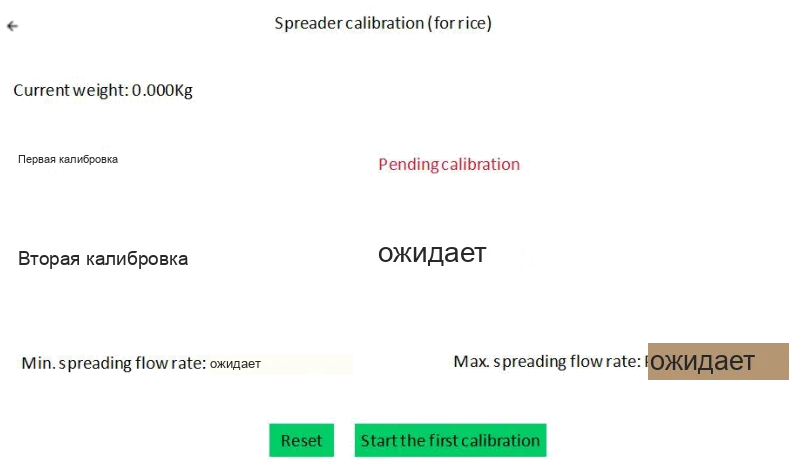
- По окончании тензодатчик посчитает внесённое. Сверьте с фактом. Ошибка меньше 200 г — идите дальше. Больше — взвесьте на весах и введите значение вручную.
- Нажмите «Далее». Начинается вторая калибровка.
- Перед ней досыпьте бункер. Для второй калибровки рекомендуются 80 % оборотов и 20 с. Нужен большой расход — сделайте обе калибровки на 100 % и 10 с, но следите, чтобы бункер не опустел. Чем выше расход, тем экономнее по энергии и быстрее работа.
- Нажмите «Начать вторую калибровку». Всё как в первый раз.
- Сверьте результат так же, порог 200 г.
- Нажмите «Сохранить». Сообщение «…калибровка успешна» означает, что расход откалиброван.
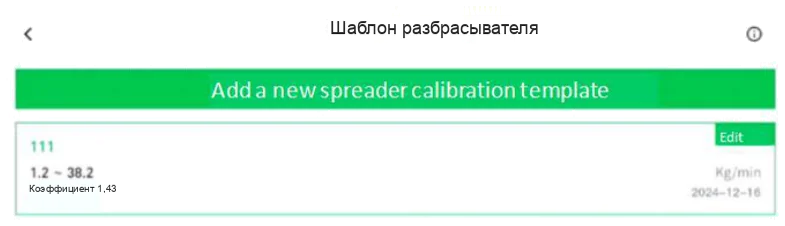
- Шаблон применяется многократно: «Задание» → параметры → шаблон разбрасывателя.
- Значок «>» справа от параметра показывает все шаблоны.
Параметры внесения
- Калибровки не было. Главный экран → «Обработка» → «Участок» → «К заданию». При первом использовании появится «Разбрасыватель не откалиброван — нажмите “Калибровать”».
- Калибровка была. Сразу задавайте размер гранул, обороты диска и высоту.
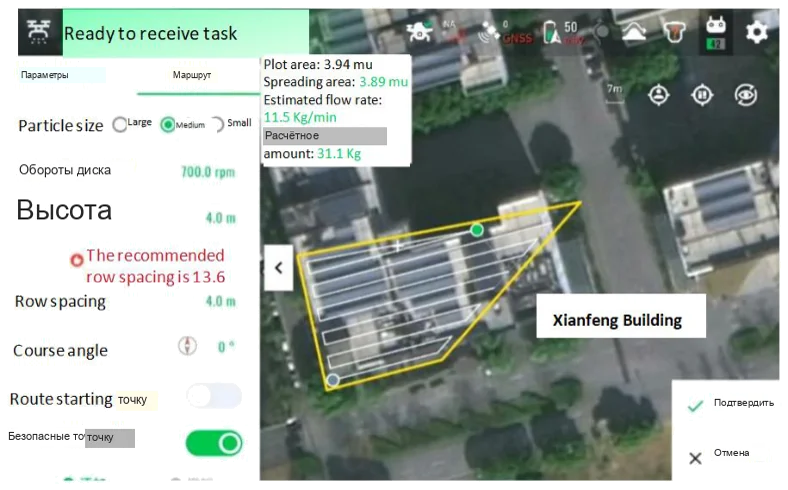
- Размер гранул. Три варианта по материалу: для риса средние, для комплексного удобрения и мочевины мелкие, так расчёт точнее. Чем крупнее выбор, тем меньше ширина захвата по умолчанию.
- Обороты диска. От 200 до 1000 об/мин с шагом 100. Больше обороты — шире захват. Для начала 700–800.
- Высота. От 2,5 до 30 м. Выше — шире захват.
- Междурядье. Считается автоматически по гранулам, оборотам и высоте. Если фактическая ширина захвата другая, междурядье можно поправить вручную. Смена высоты или оборотов вернёт расчётное значение.
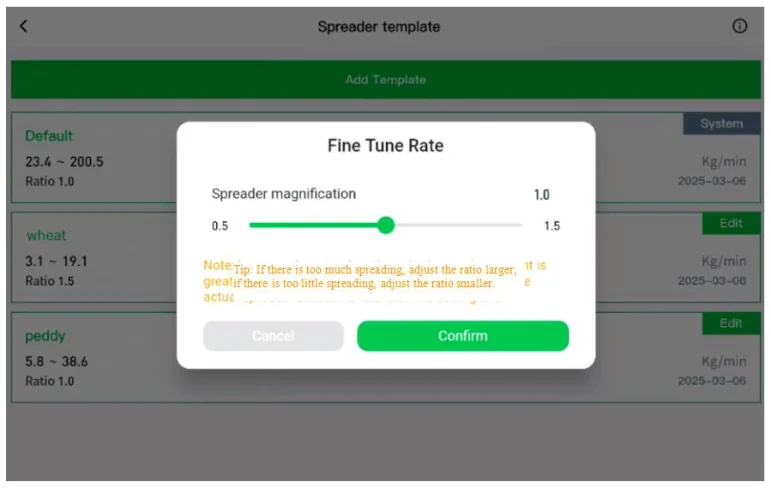
- Шаблон. Под материал, вместе с рабочей скоростью, иначе норма будет с ошибкой. По фактическому расходу и площади проверяйте норму на му и правьте коэффициент в шаблоне.
Если норма на му велика, увеличьте коэффициент (больше 1) шагами по 0,1–0,3. Если мала, уменьшите. После правки проверьте ещё раз, пока норма не сойдётся.
Запуск. Нажмите «Подтвердить», дрон готов к автономной работе. «Взлёт» отправляет задание, и дрон работает сам.
Подъём груза
Для гор, где носить руками тяжело и долго. Приложение само находит точки, снимает нагрузку с оператора, экономит энергию и делает подъём безопасным. J70 поднимает груз полностью автономно.
Подготовка
- Снимите форсунки.
- Привяжите четыре троса к подвесному модулю слева и справа. Вес измеряется через модуль.
- Уложите тросы и модуль внутрь рамы. Длина тросов 5–10 м.
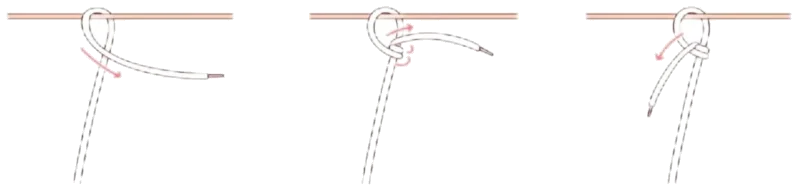
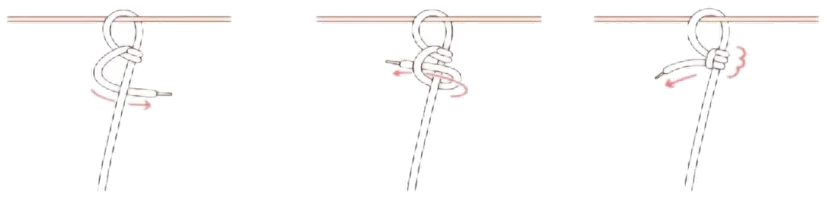
Узел — самое важное для удержания груза. Рекомендуемый узел (подойдёт любой надёжный): a) обведите трос вокруг груза петлёй, конец над тросом; b) дважды оберните конец вокруг петли; c) отведите конец вниз под трос, чтобы получилась небольшая проушина; d) протяните трос через проушину и затяните.
Порядок
- Откройте главный экран SmartFarm 60.
- Нажмите кнопку смены режима в правом нижнем углу.
- Выберите «Подъём груза».
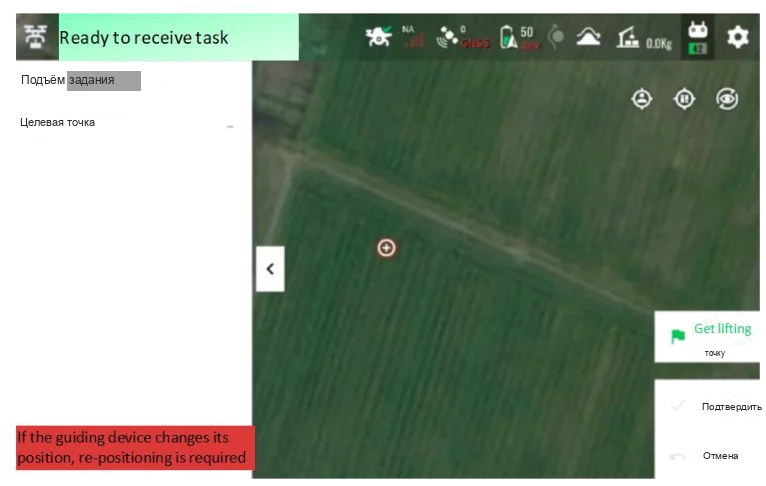
- Получите точку подъёма через станцию Super Link (прибор наведения) или вручную на карте пульта. Если прибор наведения переместили, точку определяют заново.
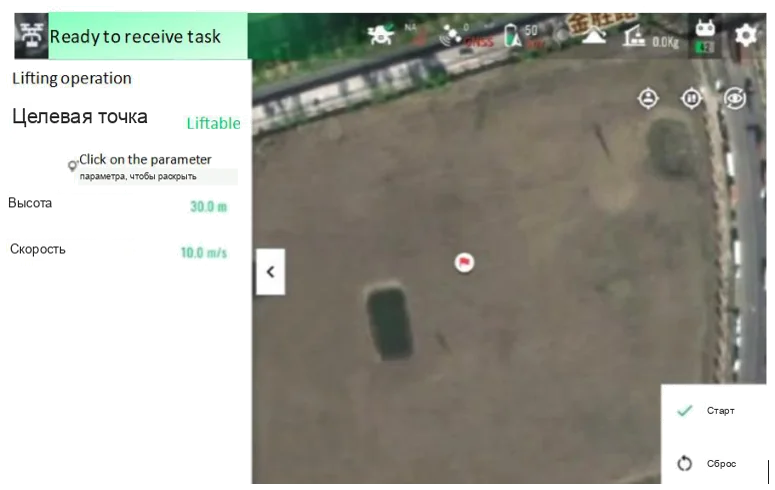
- Задайте параметры подъёма: высоту и скорость.
- Долетев до точки, зависните и снизьтесь. После зацепа свяжитесь с человеком внизу. Поднимите груз немного и убедитесь, что вес в норме, когда он оторвётся от земли. Нажмите «Возврат».
- В точке возврата зависните и снизьтесь. Груз отцепится сам, коснувшись земли.
Перевод AGI Systems по руководству производителя.