
Руководство по эксплуатации J110
Приложение EAVISION Smart Agriculture 70
В этой главе
- Обзор приложения EAVISION Smart Agriculture 70
- Главный экран
- Режимы работы
- Интерфейс операций
- Управление устройствами
- Управление операциями
- Управление журналами
- Общие настройки
- Просмотр FPV
- Принудительное опрыскивание и разбрасывание
- Количества опрыскивания/разбрасывания
- Принудительное опрыскивание
- Принудительное разбрасывание
Обзор приложения EAVISION Smart Agriculture 70
Приложение EAVISION Smart Agriculture 70, разработанное специально для применения в защите растений, поддерживает просмотр в реальном времени рабочего состояния БПЛА, операционной системы и использование многофункционального приложения с высоким уровнем ясности и интеграции, с интеллектуальной системой планирования маршрута полёта, которая позволяет пользователям выполнять интеллектуальное планирование участков в приложении, а БПЛА завершит автономные операции.
Главный экран
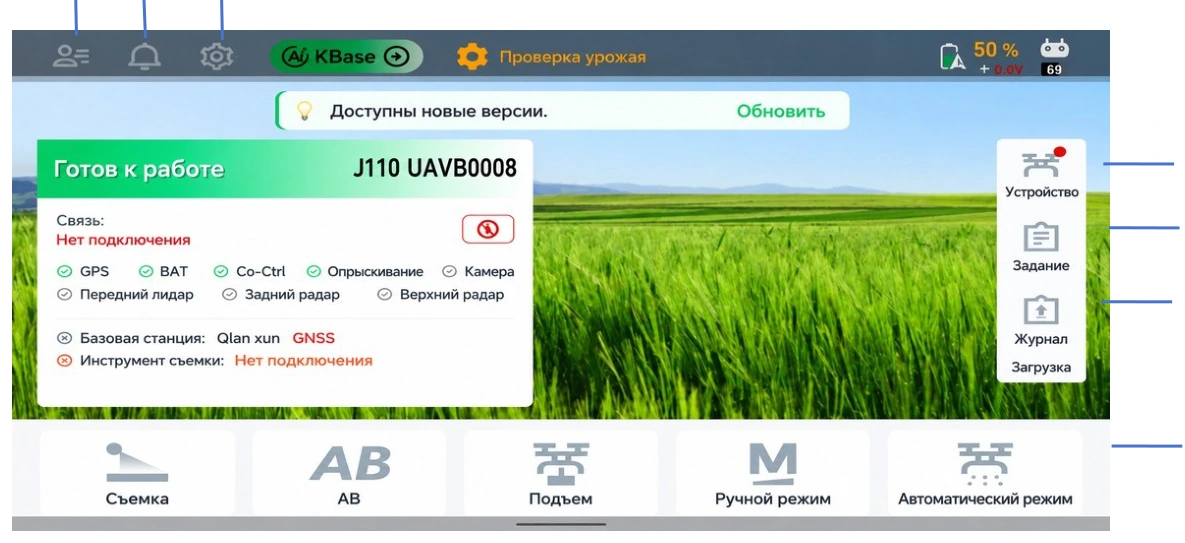
- Управление устройствами: просмотр состояния БПЛА, базовой станции, маркера, приложения и пульта управления.
- Управление заданиями: можно просматривать журналы выполнения задания и проверять, выполняется ли задание/завершено ли оно.
- Можно просматривать журналы БПЛА и устройства и загружать их.
- Управление пользователями: просмотр накопленных данных о выполнении заданий, времени созревания облачной станции и изменение пароля учетной записи.
- Управление сообщениями: новости могут быть опубликованы на заднем плане, информируя всех об обновлениях приложения, новостях и т.д.
- Общие настройки: можно выполнять настройки параметров единиц измерения, функций и т.д.
- Режим работы: нажмите на разные кнопки в нижней части первой страницы, чтобы выбрать разные типы работы.
Режимы работы
БПЛА поддерживает пять режимов работы: защита растений, усиленный ручной полёт, операция AB и высококачественная аэрофотосъёмка для маркировки точек. Требуемые настройки работы зависят от режима, чтобы удовлетворить различные потребности пользователей.
- Защита растений: поддерживает маркировку точек и полностью автономные операции по внесению удобрений и опрыскиванию на полях и в горных районах. Пользователи могут выбирать режим в зависимости от сценария применения.
- Улучшенное ручное управление: значительно повышает стабильность ручного управления, позволяя выполнять полёт с фиксированным объёмом опрыскивания на му, фиксированной скоростью и фиксированным маршрутом полёта. Также включает интеллектуальную помощь, такую как разворот одним нажатием и блокировка маршрута.
- Операция AB: Для выполнения планирования маршрута полёта в большой области с небольшими препятствиями и планом топографии достаточно просто установить точки AB.
Высококачественная аэрофотосъёмка для разметки участка: Полностью автономное высококачественное разметку участка может быть выполнено, а HD-карта создаётся в реальном времени после завершения картографирования. HD-карта может быть выбрана для использования во время выполнения задания.
Интерфейс операций
На интерфейсе управления можно просматривать состояние БПЛА, задавать параметры, а также планировать и выполнять задания в различных режимах работы. Нажмите на режим в нижнем правом углу, чтобы выбрать соответствующий режим работы. В качестве примера ниже рассмотрим режим опрыскивания и опишем другие интерфейсы управления и меню.
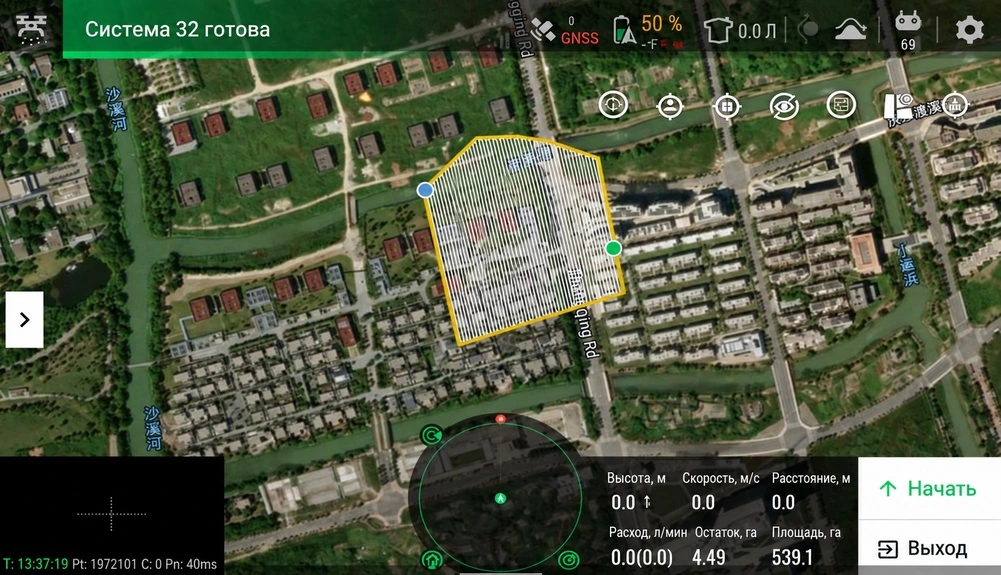
- Опции главного экрана: Нажатие этой опции вернёт вас на главный экран.
- Информация о сельскохозяйственном БПЛА: Вы можете просмотреть информацию, такую как текущий уровень заряда аккумуляторной батареи, статус подключения, уровень заряда аккумуляторной батареи пульта управления и оставшуюся дозу пестицида для вашего БПЛА; также можно нажать на соответствующий значок для просмотра этой информации.
- Настройки задания: Нажмите на значок, чтобы перейти в "Настройки задания", где можно настроить параметры полёта, опрыскивания, посева, сенсоров, RTK, дистанционного управления, питания и функции ремонта одним нажатием.
- Удаление маршрута полёта: Нажмите на значок, чтобы удалить маршрут полёта.
- Просмотр близлежащих участков: Нажмите на карту, чтобы отобразить другие запланированные участки.
- Кнопка следования за видом: Включает выполнение задания с перспективы БПЛА.
- Кнопка местоположения участка: Просмотр местоположения участка.
- Кнопка позиционирования пульта управления: Отображает текущее местоположение пульта управления.
- Операция на нескольких участках: После нажатия можно выбрать несколько участков для одновременного выполнения задания.
- Загрузка окружающих участков: Нажмите, чтобы загрузить участки в пределах текущей области экрана.
Управление устройствами
Просмотр состояния БПЛА, базовой станции, маркера, приложения, пульта управления, станции SuperLink, зарядных устройств, сопряжённых контроллеров и других устройств.
- БПЛА: Просмотр версии БПЛА, статуса подключения базовой станции, оборудования для выполнения задания, анализа неисправностей, статуса отображения радара, функций калибровки и прошивки, а также информации об аккумуляторной батарее БПЛА.
- Маркер: Беспроводной Bluetooth-маркер доступен для использования после завершения подключения.
- Пульт управления: Просмотр информации о сопряжении БПЛА и настроек для каждого канала джойстика.
- Станция SuperLink
- Проверьте, что пульт управления и БПЛА были сопряжены. Если сопряжение уже доступно, игнорируйте это.
- Дополнительный пульт управления и сопряжение для выполнения сопряжения примерно за 1 минуту. Сопряжение можно настроить после завершения.
Функциональность станции SuperLink.
- Используйте маркер как автономную функцию, который можно подключить через Bluetooth.
- Переключение на три другие функции, которые используются одновременно через реле, базовые станции и направляющие.
- Зарядные устройства: можно просмотреть состояние зарядных устройств и информацию о прошивке.
- Контроллер согласованности: можно просмотреть текущую версию модуля консоли и параметры конфигурации.
Управление операциями
Можно просмотреть журналы выполнения задания и проверить, находится ли задание в процессе выполнения или завершено.
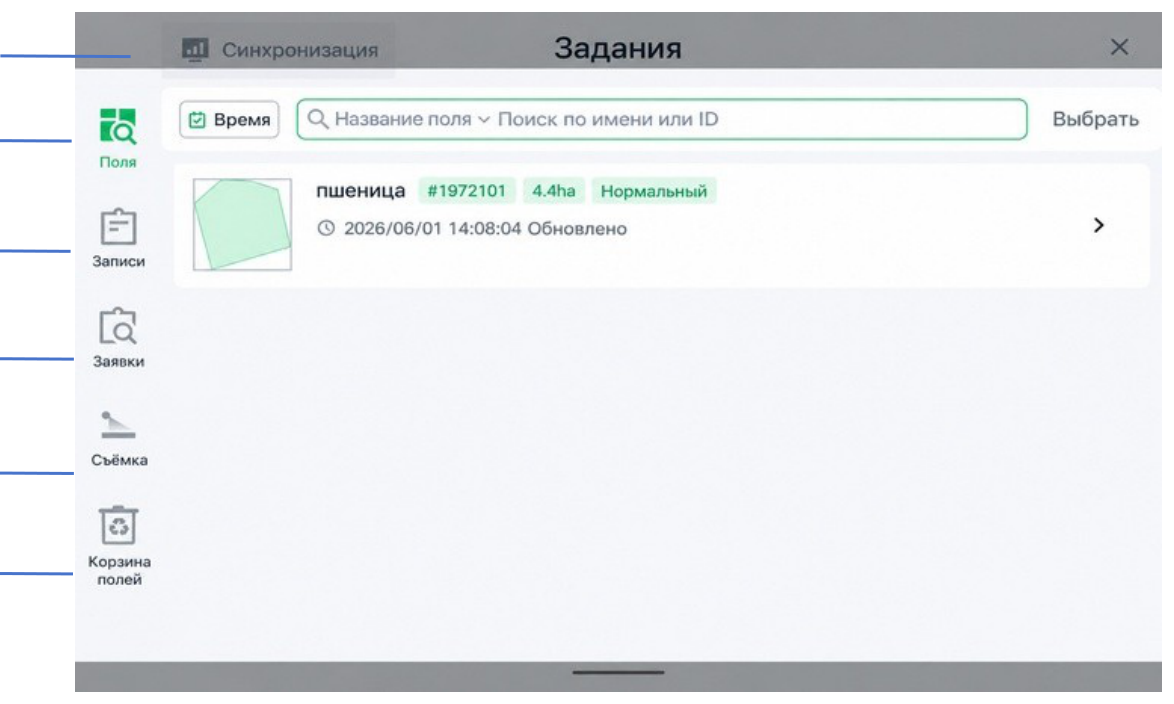
- Синхронизация данных: Во время офлайн-работы данные, которые не могут быть загружены на сервер, сохраняются локально. После подключения пульта управления к сети данные могут быть загружены на сервер. Нажмите, чтобы просмотреть информацию, такую как участки, задания, планы и вылеты.
- Управление участками: Поддерживает передачу, дарение, удаление, воспроизведение и другие операции с участками.
- Записи операций: Записи операций по защите растений предоставляют данные после выполнения задания, включая площадь выполнения, расход и параметры.
- Управление потребностями: можно получить обзор данных выполнения задания для всех участков ниже уровня потребностей. Также можно увидеть общий объём выполнения задания, распределение участков и операции.
- Передача: Передача участка для других потребностей.
- Дарение: Передача участка другому пользователю.
- Удаление: Участок будет перемещён в корзину.
- Копирование: Копирование того же участка с изменением информации.
- Управление высококачественным разметкой участка: Запись заданий аэрофотосъёмки. Для записи заданий аэрофотосъёмки нажмите на вкладку "Задание", чтобы просмотреть аэрофотоснимки, выполнить оптимизацию карты, обрезку изображений и перейти к новому участку для маркировки его координат.
- Оптимизация карты: После выбора участка в интерфейсе управления высококачественным разметкой участка нажмите кнопку "Оптимизация карты", чтобы выполнить оптимизацию карты с отслеживанием прогресса; сброс удалит все предыдущие оптимизации карты и создаст карту заново. Нажмите "Предпросмотр", чтобы просмотреть окончательное сшитое изображение.
- Обрезка изображения: После выбора участка в управлении разметкой участка HD нажмите "Обрезать изображение", чтобы разложить сшитое изображение; на странице рабочего пространства вы можете затем вставить это изображение на карту, позволяя загрузить соответствующую тайловую карту на основе уровня масштабирования карты.
- Ошибка оптимизации карты: Вы можете попробовать выполнить сброс или повторное сопоставление. Если повторное сопоставление всё ещё не удаётся, это может быть связано с проблемами качества захваченных изображений; убедитесь, что съёмка проводится в ясную погоду с хорошим освещением, а объектив камеры чистый. Если сшивание всё ещё не удаётся, вы можете увеличить коэффициент перекрытия.
- Ошибка генерации карты: Проверьте, не произошла ли ошибка оптимизации карты.
6. Мусорный бак: Нажмите, чтобы вернуть неправильно построенный участок.
- Блоки: Указанные точки границы земельного участка и т. д.
- Задания: Операционные задания.
- Планирование: запланированный маршрут, повторное планирование создаёт новый маршрут.
- Длина полёта: данные для каждого взлёта.
- Прочее: Пакет сообщений для переписки.
Управление журналами
При неисправности или повреждении БПЛА требуется аналитический процесс для загрузки журнала БПЛА и нажатия на "Управление журналами", чтобы просмотреть БПЛА, управление полётом, журнал приложения и FPV-видео, а также загрузить журнал.
- Журнал БПЛА: Журнал БПЛА, который требует подключения к точке доступа БПЛА для получения журналов, выбора временного диапазона для сужения журнала и поддержания приложения с сетью при загрузке.
- Журнал приложения: Журнал работы приложения, который требует поддержания приложения с сетью при загрузке.
- FPV-видео: Записанные материалы во время полёта, загружаемые с необходимостью поддержания приложения с сетью.
- Журнал полёта: Журнал модуля управления полётом, см. главу "Пульт управления" для подробностей.
- Журнал передачи видео: Журнал модуля передачи видео, который требует поддержания приложения с сетью.
Общие настройки
Настройки единиц параметров, функций и т. д. могут быть выполнены.
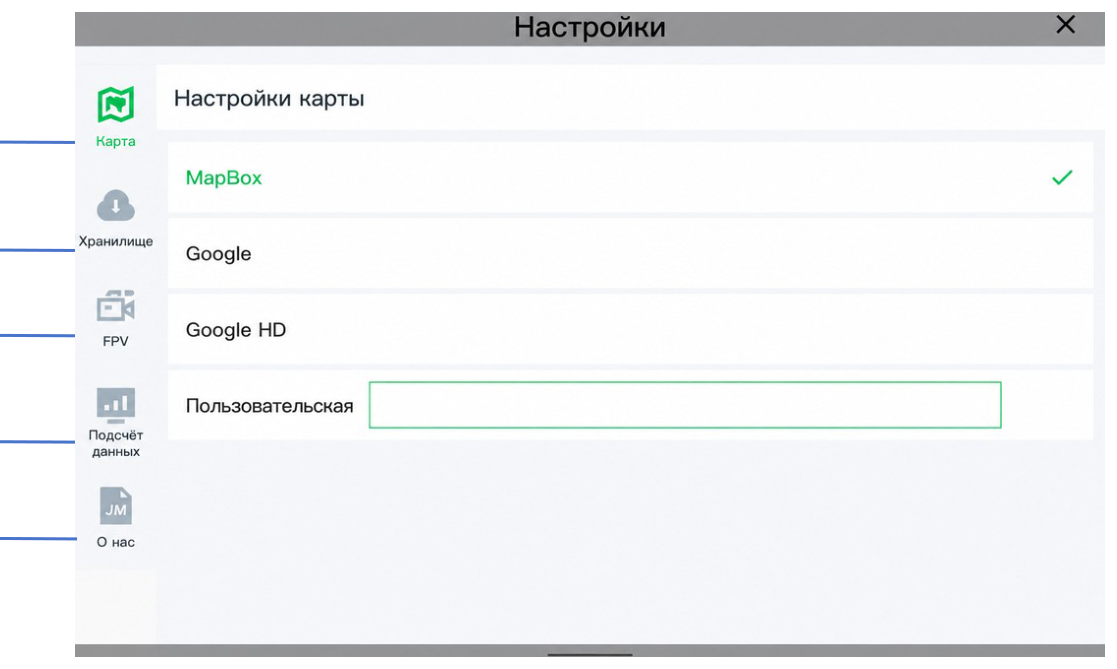
- Настройки карты: Можно изменить использование нескольких карт и поддерживаются пользовательские карты.
- Управление хранилищем: Кэш системы, БПЛА, приложение, FPV-журналы и диски данных эха могут быть очищены, а данные возвращены с осторожностью.
- Настройки FPV: Отображение FPV-видео: Открыто для просмотра изображений интерфейса операций, если кадры FPV-изображений не отображаются во время операции. Запись FPV: Начинается запись при включении на сельскохозяйственном БПЛА.
- Измерение данных: Нажмите, чтобы изменить настройки единиц в соответствии с национальной сценой использования.
- О компании EAVISION
Просмотр FPV
Если FPV не отображается в окне, можно проверить следующие шаги. 

- Войдите в интерфейс операций, нажмите в верхнем правом углу, чтобы выбрать " ", войдите в настройки полёта в панели настроек задания, чтобы проверить, открыто ли окно FPV.
- Выберите "Общие настройки" в главном экране, чтобы выбрать настройки FPV и проверить, будет ли открыто FPV-видео.
Принудительное опрыскивание и разбрасывание
Пользователь в полностью ручном режиме может регулировать количество опрыскивания или разбрасывания при работе в ручном состоянии. Без количественного запуска будет использоваться максимальная скорость потока.
Количества опрыскивания/разбрасывания
Количества опрыскивания: Сначала войдите в интерфейс операций, нажмите в верхнем правом углу, чтобы выбрать " ", войдите в настройки опрыскивания в панели настроек операций и откройте опцию "Количественное опрыскивание", чтобы установить скорость потока тяжёлых струй. 
Количества разбрасывания: Сначала войдите в интерфейс операций, нажмите в верхнем правом углу, чтобы выбрать " ", войдите в настройки разбрасывания в панели настроек операций и откройте опцию "Количественное разбрасывание", чтобы установить скорость подачи шнекового питателя для интенсивного разбрасывания.
Принудительное опрыскивание
Сначала войдите в интерфейс операций и нажмите в верхнем правом углу " ", чтобы выбрать " " в панели настроек задания, войдите в настройки опрыскивания и настройте принудительное опрыскивание.
Принудительное разбрасывание
Сначала войдите в интерфейс операций и нажмите в верхнем правом углу " ", чтобы выбрать " " в панели настроек задания, войдите в настройки разбрасывания и настройте принудительное разбрасывание.
Перевод AGI Systems по руководству производителя.