
Руководство по эксплуатации J150EVO
Приложение EAVISION SmartFarm 70
В этой главе
Обзор приложения EAVISION SmartFarm 70
Приложение 70 APP специально разработано для применения в защите растений, обеспечивая мониторинг в реальном времени состояния БПЛА и их систем. Как многофункциональное приложение, объединяющее функции высокоточного картографирования и грузоподъёмности, оно оснащено встроенной интеллектуальной системой планирования маршрутов полёта, позволяющей пользователям проектировать оптимальные маршруты для полей, а БПЛА выполняют автономные операции.
Главный экран
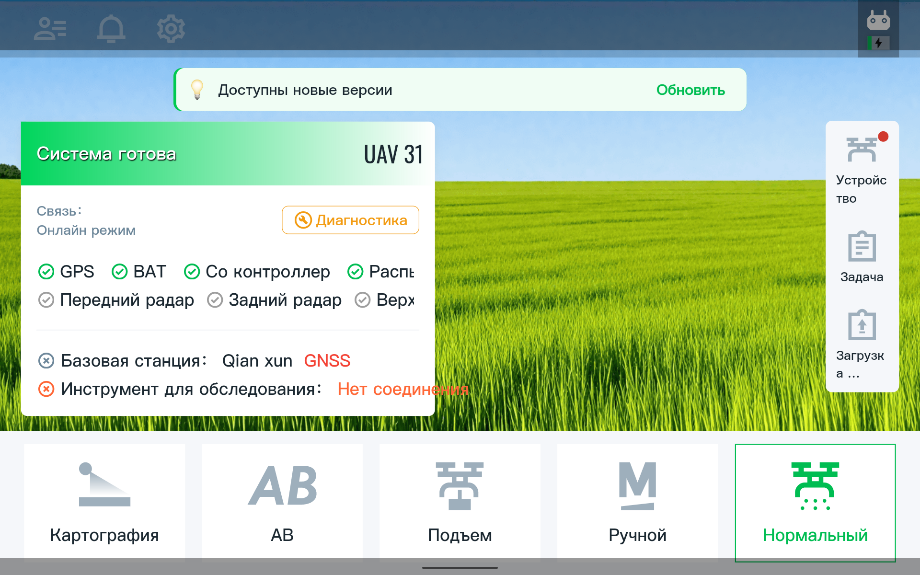
- Управление устройствами: Просмотр состояния БПЛА, базовой станции, маркера, версии приложения, пульта управления и других устройств.
- Управление операциями: Просмотр записей операций, запрос текущих/завершённых заданий и просмотр установленных требований в управлении требованиями.
- Управление журналами: Просмотр и загрузка журналов БПЛА и устройств.
- Управление пользователями: Просмотр накопленных данных операций, срока действия облачной базовой станции и изменение пароля аккаунта.
- Управление сообщениями: Фоновая система может выпускать содержимое сообщений, таких как обновления приложения, новости и т.д.
- Общие настройки: Позволяют настроить единицы параметров, различные функции и многое другое.
- Режимы работы: Нажмите на различные кнопки в нижней части главной страницы, чтобы выбрать различные типы операций.
Режимы работы
- Сельскохозяйственные БПЛА работают в пяти различных режимах: операции по защите растений, усиленный ручной полёт, грузоподъёмные операции, операции AB и низковысотное высокоточное точечное опрыскивание. Требуемые конфигурации операций различаются в зависимости от этих режимов, чтобы удовлетворить разнообразные потребности пользователей.
- Операция по защите растений: Поддерживает обследование и полностью автономную работу по внесению удобрений и опрыскиванию на больших полях и в горных районах. Пользователи могут выбирать в зависимости от различных сценариев применения.
- Усиленный ручной полёт: Значительно повышает стабильность ручного управления полётом. Может выполнять операции с настройками, такими как фиксированное количество опрыскивания, фиксированная скорость и фиксированный маршрут, а также включает интеллектуальные вспомогательные функции, такие как разворот одним нажатием и блокировка маршрута.
- Грузоподъёмная операция: Применяется в горных сценариях подъёма, где ручная транспортировка затруднена и неэффективна. Может транспортировать предметы (за исключением строительных материалов и фотогальванических панелей, которые не могут быть транспортированы сельскохозяйственными БПЛА), и поддерживает автономный режим работы, значительно повышая эффективность и безопасность.
- Операция AB: Подходит для регионов с большой площадью, регулярным рельефом и небольшим количеством препятствий. Требуется только простая настройка точек A и B для планирования маршрута и выполнения операции.
- Низковысотное высокоточное точечное картографирование: Выполняет полностью автономное воздушное обследование и картографирование. После завершения картографирования создаётся карта высокого разрешения в реальном времени, и пользователи могут выбрать карту высокого разрешения для работы во время выполнения задания.
Интерфейс операций
В интерфейсе операций вы можете просматривать состояние БПЛА, задавать параметры и выполнять планирование участков и выполнение операций для различных режимов работы. Нажмите на выбор режима в нижнем правом углу, чтобы войти в соответствующий режим работы. Далее, на примере операции опрыскивания, объясняются другие элементы отображения и меню в интерфейсе операций.
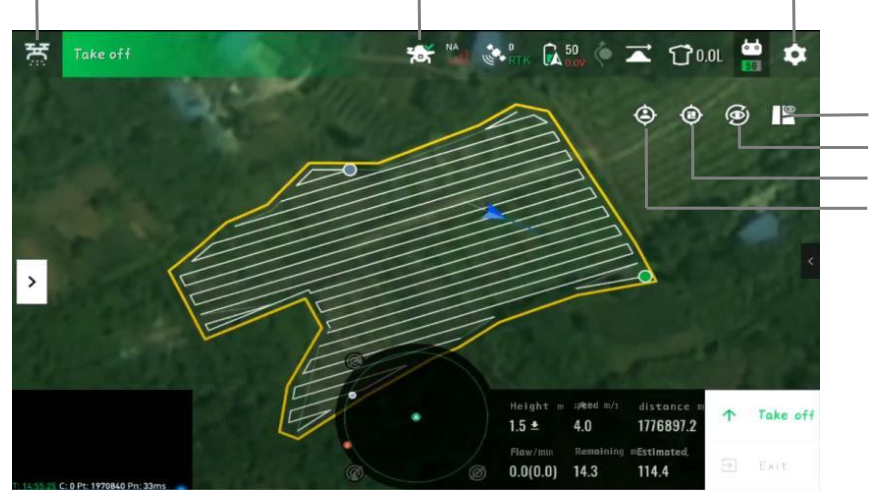
1.Основные параметры интерфейса: Нажмите, чтобы вернуться к основному интерфейсу.
2.Информация о сельскохозяйственном БПЛА: Проверьте текущий уровень заряда аккумуляторной батареи, статус подключения, уровень заряда батареи пульта управления, количество оставшегося пестицида и другие детали. Нажмите на значки для просмотра конкретной информации.
3.Настройки задания: Нажмите на значок, чтобы открыть «Настройки задания» для режима полёта, опрыскивания, разбрасывания, сенсоров, RTK, пульта управления, настроек питания и функции однокликового ремонта.
4.Очистить маршрут полёта: Нажмите на значок, чтобы очистить маршрут полёта.
5.Посмотреть близлежащие участки: Нажмите на участок, чтобы отобразить другие запланированные участки на карте.
6.Операция с несколькими участками: Нажмите, чтобы выбрать несколько участков для одновременной обработки.
7.Кнопка следования: Работает, следуя за видом с камеры БПЛА.
8.Кнопка местоположения участка: Просмотр местоположения участка.
9.Кнопка местоположения пульта управления: Просмотр текущего положения пульта управления.
10.Скачать окружающие участки: Нажмите, чтобы скачать участки в пределах текущего диапазона экрана.
Управление устройствами
Просмотр статуса БПЛА, базовой станции, маркер, приложения, пульта управления, станции SuperLink, зарядного устройства и ко-контроллера.
- БПЛА: Просмотр номера версии БПЛА, статуса подключения к базовой станции, оборудования для выполнения операций, анализа неисправностей, статуса отображения радара, функций калибровки и прошивки, а также информации, связанной с аккумуляторной батареей БПЛА.
- Маркер: беспроводное подключение к ручному маркеру по Bluetooth. После сопряжения для работы необходимо подключиться к базовой станции Qianxun.
- Пульт управления: Просмотр информации о сопряжении БПЛА и настройки каждого канала джойстика.
- Станция SuperLink

- Сначала проверьте, были ли пульт управления и БПЛА сопряжены. Если да, пропустите этот шаг.
- Затем выполните сопряжение пульта управления со станцией SuperLink. Процесс сопряжения занимает около 1 минуты. После успешного сопряжения можно настроить функции станции SuperLink.
- Функция картографирования является независимой функцией. Обратитесь к маркеру и подключитесь через Bluetooth.
- При переключении на три другие функции (ретрансляция, базовая станция и навигационное устройство) они будут активированы одновременно.
- 5.Зарядное устройство: Просмотр различных статусов и информации о прошивке зарядного устройства.
- 6.Ко-контроллер: Просмотр информации о версии и параметров конфигурации текущего модуля ко-контроллера.
Управление операциями
Просмотр записей операций, запрос текущих/завершённых заданий и просмотр установленных требований в управлении требованиями.
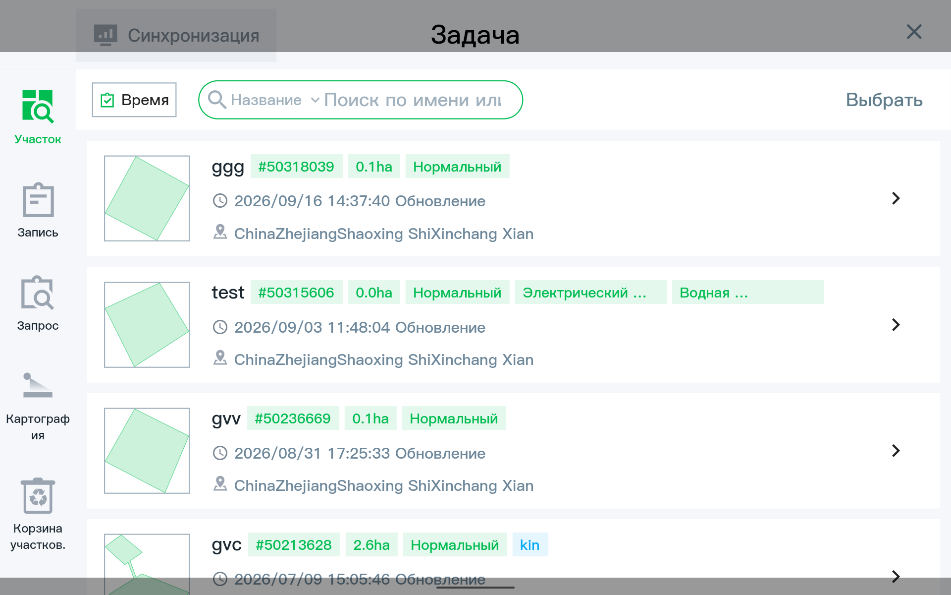
- Синхронизация данных: При работе в офлайн-режиме данные, которые не могут быть переданы на сервер, временно сохраняются локально. После подключения пульта управления к сети они могут быть переданы на сервер. Нажмите, чтобы просмотреть информацию, такую как участки, задания, планирование и полётные миссии.
- Управление участками: Поддерживает операции, такие как передача, дарение, удаление и копирование участков.
- Записи операций: Записи операций по защите растений, позволяющие просматривать данные после выполнения операции, включая обработанную площадь, расход и параметры.
- Управление требованиями: Предоставляет обзор всех данных операций на участках в рамках требования, включая общие детали операций, распределение участков и статус выполнения операций.
- Передача: Передача участка в другие требования.
- Дарение: Дарение участка другим пользователям.
- Удаление: Перемещение участка в корзину.
- Копирование: Копирование того же участка с возможностью изменения информации.
- Управление точками высокого разрешения: Запись заданий по аэрофотосъёмке. Нажмите на задание, чтобы просмотреть захваченные изображения, выполнить оптимизацию карты и обрезку изображений или перейти к новому участку для оптимизации карты.
- Оптимизация карты: После выбора участка в управлении точками высокого разрешения нажмите кнопку «Оптимизация карты», чтобы оптимизировать карту с отслеживанием прогресса. Сброс удалит предыдущие оптимизации и создаст карту заново. Нажмите «Предпросмотр», чтобы просмотреть итоговое изображение.
- Карта тайлов: В управлении точками высокого разрешения выберите участок и нажмите «Карта тайлов», чтобы применить сшитое изображение в качестве тайла. На рабочей странице вы можете разместить его на карте и настроить в соответствии с уровнями масштабирования для отображения соответствующего тайла.
- Оптимизация карты не удалась: попробуйте сбросить настройки и выполнить повторную сборку. Если повторная сборка также не удаётся, это может быть связано с низким качеством изображения. Выберите солнечный день с хорошим освещением для аэрофотосъёмки и убедитесь, что объектив чистый. Если сборка всё ещё невозможна, увеличьте коэффициент перекрытия.
- Ошибка обрезки: проверьте, не произошла ли ошибка оптимизации карты.
- Корзина: нажмите, чтобы восстановить случайно удалённые участки.
- Участок: информация, такая как граничные точки обследованного участка.
- Задание: задания для выполнения операций.
- Планирование: запланированные маршруты. Повторное планирование создаст новые маршруты.
- Полёт: данные задания каждого взлёта.
- Прочее: пакеты сообщений связи.
Управление журналами
При неисправности или повреждении БПЛА загрузите журналы БПЛА для анализа и обработки. Нажмите «Управление журналами», чтобы просмотреть и загрузить журналы БПЛА, управления полётом, приложения и FPV-видео.
- Журнал БПЛА: журнал операций БПЛА. Чтобы получить его, подключитесь к точке доступа БПЛА. Вы можете выбрать временной диапазон для сужения поиска журнала. Убедитесь, что приложение подключено к сети при загрузке.
- Журнал приложения: журнал операций приложения. Убедитесь, что приложение подключено к сети при загрузке.
- FPV-видео: записанный контент во время полёта. Убедитесь, что приложение подключено к сети при загрузке.
- Журнал управления полётом: журнал модуля управления полётом. См. раздел о пульте управления для получения подробной информации.
- Журнал передачи видео: журнал модуля передачи видео. Убедитесь, что приложение подключено к сети при загрузке.
Общие настройки
Выполните настройки параметров единиц измерения, функций и т.д.
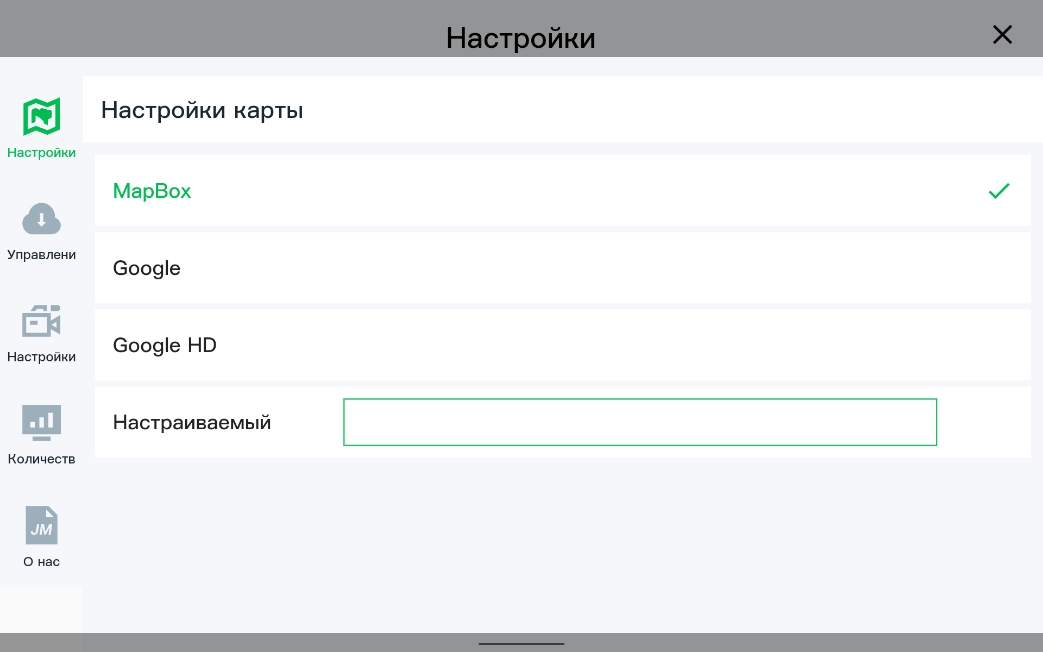
- Настройки карты: переключение на различные карты и поддержка пользовательских карт.
- Управление хранилищем: выполните очистку диска от системного кэша, журналов БПЛА, приложения, FPV и данных обратной передачи. Будьте осторожны при выборе данных обратной передачи.
- Настройки FPV: отображение FPV-видео: включите, чтобы просматривать FPV-изображение в интерфейсе управления. Если изображение FPV не отображается во время работы, проверьте здесь. Включение записи FPV: включите, и запись начнётся сразу после запуска БПЛА.
- Измерение данных: нажмите, чтобы изменить настройки различных единиц измерения для адаптации к сценариям работы в разных странах.
- О компании EAVISION.
Просмотр FPV
Если окно просмотра FPV не отображается, выполните проверку по следующим шагам.
- Войдите в интерфейс управления, нажмите « » в правом верхнем углу, выберите « » в настройках управления, чтобы войти в настройки полёта, и проверьте, включено ли окно просмотра FPV.


- Выберите «Общие настройки» на главном экране и выберите «Настройки FPV», чтобы проверить, включено ли отображение FPV-видео.
Принудительное опрыскивание и разбрасывание
В полностью ручном режиме работы пользователи могут регулировать количество опрыскивания или разбрасывания при ручной операции. Если количество не установлено и включено принудительное опрыскивание, оно будет на максимальной скорости потока.
Количество опрыскивания/посева
Количество опрыскивания: сначала войдите в интерфейс управления, нажмите « » в правом верхнем углу, выберите « » в настройках управления, чтобы войти в настройки опрыскивания, включите опцию «Количество опрыскивания», а затем установите скорость потока для сильного опрыскивания. 

Количество разбрасывания: сначала войдите в интерфейс управления, нажмите « » в правом верхнем углу, выберите « » в настройках управления, чтобы войти в настройки разбрасывания, включите опцию «Количество разбрасывания», а затем установите скорость вращения шнека для сильного разбрасывания.
Принудительное опрыскивание
Сначала войдите в интерфейс управления, нажмите « » в правом верхнем углу, выберите « » в настройках управления, чтобы войти в настройки опрыскивания, а затем установите принудительное опрыскивание.
Принудительное разбрасывание
Сначала войдите в интерфейс управления, нажмите « » в правом верхнем углу, выберите « » в настройках управления, чтобы войти в настройки разбрасывания, а затем установите принудительное разбрасывание.
Перевод AGI Systems по руководству производителя.